|
Программный
продукт Pgoperator |
Оператор
пейджинга |
Руководство
пользователя |
| NOVSU RDS
LAB 2000 |
|
1.
Назначение
2.
Возможности
3.
Требования к аппаратному и программному
обеспечению
4.
Инсталляция
5.
Запуск программы. Главное окно программы
6.
Формирование пейджинговых сообщений
7.
Дополнительные возможности программы
Повтор
текста последнего сообщения
Сообщение
для оператора
Использование
шаблонов
Просмотр
протокола сообщений
Роумин
Настройка
внешнего вида окна программы
1. Назначение
Программа предназначена для
формирования пейджинговых сообщений в системе
RDS-пейджинга.
2. Возможности
- выбор времени отправки сообщений
(«сейчас», точно в назначенное время/дату,
повторно через заданный интервал времени)
- поддержка сообщений для оператора
- просмотр протокола сообщений,
отправленных абоненту
- испольование шаблонов сообщений
- установка абонента на роуминг,
снятие абонента с роуминга
3. Требования к
аппаратному и программному обеспечению
Программа разработана для
функционирования под управлением операционной
системы Windows 95/98/2000/NT4.0. Для выполнения программой
своих функций требуется наличие следующих
установленных программ: Interbase 5.х Server, BDSendTimer,
FORAServer – при установке программы на сервер, и
Interbase 5.х Client при установке на рабочие станции. Для
работы с программой рекомендуется использовать
компьютер с процессором класса Pentium и выше.
4. Инсталляция
Скопируйте файлы в отдельный
каталог и запустите программу установки ROSTONpg.exe.
На этапе выбора устанавливаемых компонентов
следует обязательно выбрать PgOperator, другие
компоненты по необходимости. В остальном,
следуйте указаниям программы установки.
5. Запуск программы.
Главное окно программы
Запуск программы
осуществляется выбором пункта PgOperator в
главном меню Windows.
При первом запуске программы
Вам будет предложено указать путь и имя базы
данных (см. рис. 5.1). Если база данных расположена
на удаленном компьютере, то дополнительно нужно
переставить переключатель в положение
«Удаленная» и указать IP-адрес удаленного
компьютера.
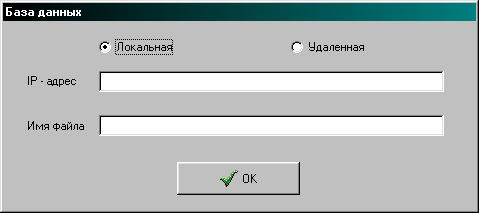
Рис. 5.1. Ввод информации о
расположении базы данных при первом запуске
При правильности введенных
данных появится окно с предложением пройти
процедуру аутентификации (см. рис. 5.2). В противном
случае – сообщение, представленное на рис. 5.3.
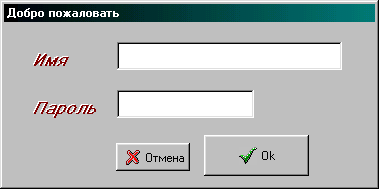
Рис. 5.2. Окно аутентификации
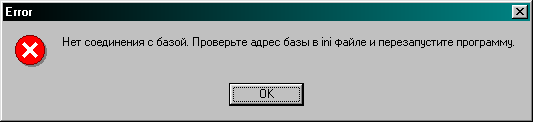
Рис. 5.3. Сообщение в случае
неверного указания пути и/или имени файла базы
данных
В этом случае Вам поможет
знание того, что введенные данные о расположении
базы данных пейджинга сохраняются в файле
PgOperator.ini в разделе TOperatorForm в следующем виде
(пример):
Пример 1. Локальная база
| [Main] |
| DataBaseIP=localhost |
| DataBaseName= С:\Program
Files\Rostonpg\base\rostonpg.gdb |
Пример 2. Удаленная база
| [Main] |
| DataBaseIP=193.233.102.1 |
| DataBaseName=С:\Program
Files\Rostonpg\base\rostonpg.gdb |
Если база локальная, то
указывается «localhost», если удаленная –
указывается IP-адрес. Проверьте наличие и
правильность этих строк в ini-файле в случае
возникновения подобной ошибки.
В окне аутентификации
необходимо ввести имя оператора, под которым он
зарегистрирован как оператор в программе PgAdmin, и
его пароль.
Появляется главное окно
программы (рис. 5.4). Следует отметить, что внешний
вид окна изменяется в зависимости от настроения
пользователя. На рисунке 5.4. приведен
первоначальный вид окна программы.

Рис. 5.4. Главное окно
программы после запуска
Выход из программы
осуществляется выбором пункта меню Сообщения
–> Выход.
6. Формирование
пейджинговых сообщений
Программа позволяет
отправлять пейджинговые сообщения в разное
время: сразу после формирования сообщения, точно
в установленное время, несколько раз через
определенные промежутки времени с указанием
начального и конечного момента времени. В
зависимости от этого можно выделить 3 варианта
использования программы при создании сообщения.
В приведенных ниже сценариях
создания сообщений особое внимание уделено
использованию клавиатуры как наиболее
эффективному и быстрому способу работы с
программой.
Вариант
1. Сообщение должно быть отправлено сразу после
формирования пейджингового сообщения
Шаг 1. Вводим
регистрационный номер абонента, нажимаем
клавишу ENTER. Внешний вид окна программы
меняется, появляются: эфирный номер пейджера,
поле для ввода текста сообщения, кнопка очистки
поля для ввода текста (см. рис. 5.3). Фокус
перемещается на панель выбора времени отправки.

Рис. 5.3. Главное окно
программы после ввода регистрационного номера
Шаг 2. Кнопками управления
курсора ВВЕРХ и ВНИЗ выбираем вариант
время отправки сообщения «Сейчас». Нажимаем ENTER.
При этом появляется курсор в поле для ввода
текста сообщения.
Шаг 3. Вводим текст
сообщения. Нажимаем ENTER. Фокус перемещается
на кнопку «Подтверждение ввода».
Шаг 4. Проверяем
правильность введенной информации и нажимаем ENTER.
Сообщение становится в очередь и отправляется с
помощью других программ комплекта RDS в эфир.
Курсор появляется снова в поле ввода
регистрационного номера для создания следующего
сообщения, а главное окно программы снова
принимает вид, показанный на рисунке 5.2.
Вариант
2. Сообщение должно быть отправлено точно в
заданное время
Шаг 1. Без изменений.
Шаг 2. Клавишами
управления курсора ВВЕРХ и ВНИЗ выбираем
«Точно». При этом панель выбора времени отправки
изменяется (см. рис. 5.4). Нажимаем ENTER. Фокус
перемещается в поле ввода времени отправки на
позицию «часы» в режиме редактирования.
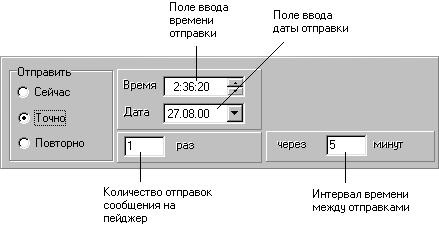
Рис. 5.4. Вид панели выбора
времени отправки при выборе опции «Точно»
Шаг 2.1. Клавишами
управления курсора ВВЕРХ/ВНИЗ либо
непосредственным вводом нужных значений
выбираем дату и время отправки. (Нажатие клавиши ВВЕРХ
увеличивает текущее значение на единицу,
нажатие клавиши ВНИЗ – уменьшает на единицу).
Клавишами управления курсора ВЛЕВО/ВПРАВО передвигаемся
на позицию «минуты» и точно также вводим нужные
значения. Нажимаем ENTER. Фокус перемещается в
поле выбора даты отправки.
Шаг 2.2. Способом, описанным
в предыдущем пункте, определяем дату отправки и
нажимаем ENTER. Фокус перемещается в следующее
поле «Количество отправок сообщения на пейджер».
Шаг 2.3. Вводим нужное
значение и нажимаем ENTER. Фокус перемещается в
поле «Интервал времени между отправками».
Шаг 2.4. Вводим значение
интервала времени и нажимаем ENTER.
Шаги 3-4. Без изменений.
Вариант 3. Сообщение должно
быть отправлено через большие промежутки
времени (1 час и более) с указанием начального и
конечного момента времени
Шаг 1. Без изменений.
Шаг 2. Клавишами управления
курсора ВВЕРХ и ВНИЗ выбираем «Повторно».
При этом панель выбора времени отправки
изменяется (см. рис. 5.5). Нажимаем ENTER. Фокус
перемещается в поле ввода начального времени
отправки на позицию «часы» в режиме
редактирования.
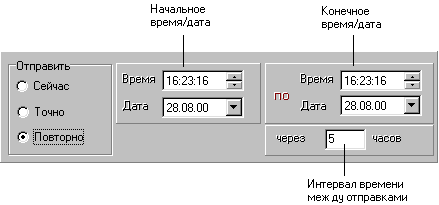
Рис. 5.5. Вид панели выбора
времени отправки при выборе опции «Повторно»
Шаги 2.1 - 2.5. Способом,
описанным в Варианте 2, последовательно
устанавливаем начальное время, дату начального
времени, конечное время, дату конечного времени,
интервал времени между отправками, перемещаясь
между полями с помощью клавиши ENTER.
Шаги 3-4. Без изменений.
7. Дополнительные
возможности программы
Повтор текста
последнего сообщения
Если при формировании
сообщения Вам потребовалось использовать текст
предыдущего сообщения, то Вы можете
воспользоваться функцией повтора. Для этого
выполните любое действие из списка:
- выберите пункт меню Сообщения
–> Повтор
- кликните мышью по кнопке
 на
панели инструментов на
панели инструментов
- нажмите клавишу F6
После выполнения любого из
этих действий текст предыдущего сообщения
появится в соответствующем поле.
Сообщение для
оператора
Данное сообщение показывается
оператору после ввода регистрационного номера
абонента. Как правило, инициатором создания
такого сообщения является сам абонент. Например,
абонент может оставить сообщение, чтобы его не
беспокоили в течение дня.
Чтобы создать сообщение для
оператора, выполните любое действие из списка:
- выберите пункт меню Сообщения
–> Сообщение оператору
- кликните мышью по кнопке
 на
панели инструментов на
панели инструментов
- нажмите клавишу F8
Появится окно, представленное
на рисунке 7.1.
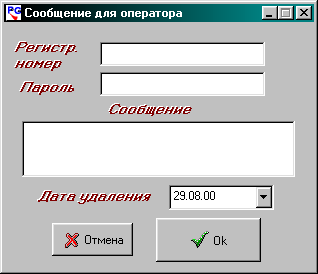
Рис. 7.1. Окно для создания
сообщения оператору
В соответствующих полях
данного окна нужно ввести регистрационный номер
абонента, пароль абонента, текст сообщения и дату
удаления этого сообщения. Переход между полями
осуществляется нажатием ENTER. Дату удаления
можно ввести с клавиатуры способом, описанным
выше или выбрать с помощью мыши. После ввода даты
удаления нажмите еще раз ENTERдля выделения
кнопки Ok и еще раз для закрытия окна.
Теперь после ввода
регистрационного номера абонента, по просьбе
которого создано сообщение оператору, будет
появляться информационное окно с текстом
сообщения. Пример такого информационного окна
приведен на рисунке 7.2. Для закрытия окна нажмите ENTER.
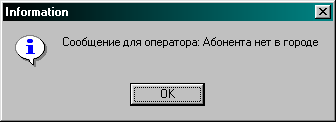
Рис. 7.2. Пример
информационного окна с сообщением оператору
Использование
шаблонов
Иногда бывает так, что
формируемые сообщения содержат какой-либо общий
текст. В таких случаях целесообразно
использовать заранее определенные шаблоны. Для
создания и редактирования шаблонов программа
имеет встроенный редактор шаблонов, для вызова
которого необходимо выполнить любое действие из
списка:
- выберите пункт меню Сообщения
–> Редактор шаблонов
- кликните мышью по кнопке
 на
панели инструментов на
панели инструментов
- нажмите клавишу F9
Окно редактирования шаблонов
представлено на рисунке 7.3.
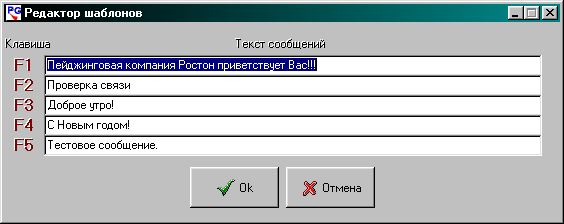
Рис. 7.3. Окно редактирования
шаблонов
Как видно из рисунка, всего
может быть определено 5 шаблонов. Для
использования шаблона в тексте сообщения
нажмите одну из клавиш F1-F5, соответствующую
данному шаблону.
Просмотр
протокола сообщений
Данная функция предназначена
для тех случаев, когда абонент желает узнать
текст сообщения, отправленного ему ранее. Для
просмотра протокола сообщений прежде всего
выполните одно из следующих действий:
- выберите пункт меню Абонент
–> Протокол сообщений
- кликните мышью по кнопке
 на
панели инструментов на
панели инструментов
- нажмите клавишу F7
Выполнение любого из этих
действий вызовет диалоговое окно,
представленное на рисунке 7.4.
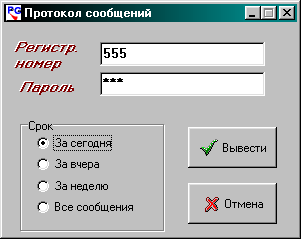
Рис. 7.4. Ввод данных для
просмотра протокола сообщений
В данном диалоговом окне Вам
необходимо ввести регистрационный номер
абонента, желающего воспользоваться данной
услугой, его пароль, выбрать период времени и
нажать кнопку «Вывести». Последовательный
переход между элементами окна производится, как
и в остальных случаях, нажатием клавиши ENTER.
После выполнения вышеназванных действий Вы
увидите окно с отправленными за указанный срок
сообщениями. Пример такого окна показан на
рисунке 7.5.
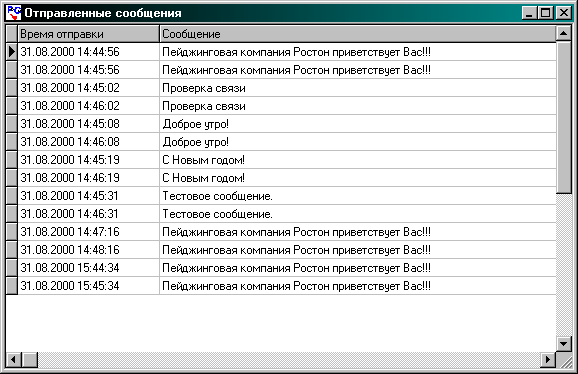
Рис. 7.5. Просмотр
отправленных ранее сообщений
Роуминг
Данная функция предназначена
для использования в пейджинговых компаниях,
которые предоставляют услуги роуминга своим
абонентам.
Операции, связанные с
созданием и изменением списков абонентов,
находящихся в роуминге, осуществляются в
специальном окне, которое можно вызвать выбором
пункта меню Абонент –> Роуминг или нажатием
клавиши F11. Данное окно и его элементы
представлены на рисунке 7.6.
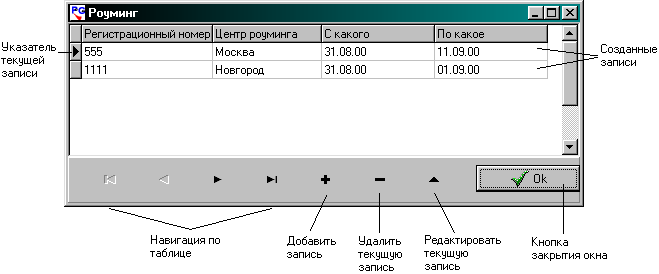
Рис. 7.6.
Окно работы с роумингом
При нажатии на кнопки
добавления или редактирования записей
появляется диалоговое окно, представленное на
рисунке 7.7. В этом окне Вам следует определить
регистрационный номер абонента, центр роуминга,
который временно будет обслуживать абонента
Вашей пейджинговой компании, и сроки данного
обслуживания.
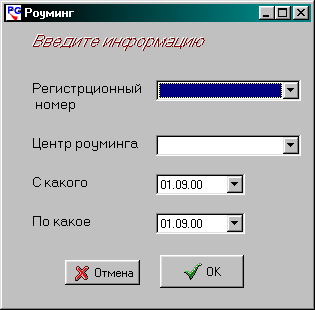
Рис. 7.7. Добавление абонента в
список роуминга
После ввода абонентов в список
роуминга работа с программой будет иметь
следующие особенности:
1. После ввода регистрационного
номера абонента, имеющегося в списке роуминга, на
экран будет выведено сообщение «Абонент
находится в роуминге». Для закрытия окна
сообщения нажмите ENTER.
2. После выполнения предыдущего
пункта в главном окне программы появится новый
элемент – панель информации о центре роуминга
(рис. 7.8), в частности: название города, телефонный
код города, контактный телефон центра роуминга,
E-mail и IP-адрес.

Рис. 7.8. Главное окно
программы с информацией о центре роуминга
Эта
информация будет показываться при каждом
формировании сообщения данному абоненту вплоть
до наступления конечной даты
роуминг-обслуживания, заданной при занесении
абонента в список роуминга.
Настройка
внешнего вида окна программы
Под настройкой внешнего вида
окна программы понимается определение шрифта
надписей «Регистрационный номер», «Сообщение» и
«Подтверждение ввода», а также выбор фона
главного окна. Для настройки этих параметров
существуют пункты меню Настройка.
|